JavaScript es una de las múltiples aplicaciones que han
surgido para extender las capacidades del Lenguaje HTML. JavaScript es un
lenguaje script orientado a documento. No sirve para crear programas,
sinó para agregarles características a nuestra web.
Las normas para poder escribir cualquier código de JavaScript
se basan en algunos puntos básicos y que debemos cumplir siempre. Estas normas
son las siguientes:
Todo el código (sentencias) esta dentro de funciones.
Las funciones se desarrollan entre las etiquetas <script>
y </script>.
Las etiquetas “<script>” deben colocarse
entre las etiquetas <head> y </head>.
Las etiquetas “<title>” no pueden estar
colocadas entre las de “<script>”.
La llamada a la función se hace a través de un evento de un
elemento del documento.
Las funciones son un conjunto de sentencias (bloque de código)
que especifica al programa las operaciones a realizar. Son útiles para evitar
la repetición de líneas y modular el código. Para trabajar con ellas hay que
desarrollarlas y llamarlas cuando lo necesitemos.
SINTAXIS DEL DESARROLLO:
function nombre_funcion([var1,var2,varN])
{
sentencia(s);
}
SINTAXIS DE LA LLAMADA:
<elemento evento=nombre_funcion([val1,val2,valN]);>
nombre_funcion(valor1,valor2,valorN);
En el primero de los casos la llamada se realiza desde un
elemento del documento. En el segundo caso la llamada se realiza desde el
interior de otra función que también es posible.
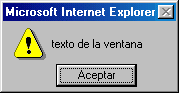
LA VENTANA “ALERT”
Se trata de una ventana estándar que usamos para
mostrar información en pantalla. Se puede mostrar texto, variables y texto en
conjunto con variables. El diseño de la ventana ya esta definido lo único que
podemos hacer es mostrar la información una o varias líneas. Su diseño y
sintaxis es:
SINTAXIS:
alert(“texto de la ventana”);
alert(variable);
alert(“texto”+variable);
PRIMER PROGRAMA
Ahora vamos paso a paso a construir nuestro primer programa, y así podremos
ver los elementos principales del lenguaje y su colocación dentro del documento
Web. Solo debemos seguir la teoría vista en los temas anteriores.
EJEMPLO 1: Llamada a una función desde un elemento del documento.
<html>
<head>
<script>
function hola()
{
alert("Hola a todos");
}
</script>
<title>Autor:Ricardo Amezua</title>
</head>
<body onLoad=hola();>
</body>
</html>
EJEMPLO 2: Llamada a una función desde otra.
<html>
<head>
<script>
function hola()
{
alert("Hola a todos");
rehola();
}
function rehola()
{
alert(“hola de nuevo a todos”);
}
</script>
<title>Autor:Ricardo Amezua</title>
</head>
<body onLoad=hola();>
</body>
</html>
EVENTOS
Un evento es un mecanismo por el cual podemos detectar las acciones que
realiza el usuario y llamar automáticamente a la función que tengamos asociada.
Desde esta función realizaremos las acciones que tengamos desarrolladas.
SINTAXIS:
<elemento nombre_evento=nombre_funcion([parametros]);>
La siguiente tabla muestra los eventos y manipuladores de JavaScript:
|
EVENTO |
SE PRODUCE AL.. |
|
onLoad |
Terminar de cargar una página o frame (entrar). |
|
onUnLoad |
Descargar una página o frame (salir). |
|
onAbort |
Abortar la carga de una página. |
|
onError |
Producirse algún error en la carga de la página. |
|
onMouseOver |
Pasar el ratón por encima de un enlace, area o frame. |
|
onMouseOut |
Dejar de estar el ratón encima de un enlace, area o frame. |
|
onMouseMove |
Mover el ratón por el documento. |
|
onKeyUp |
Presionar una tecla. |
|
onClick |
Hacer click con el ratón. |
|
onResize |
Dimensionar la ventana del navegador. |
|
onMove |
Mover la ventana del navegador. |
|
onChange |
Modificar texto en un control de edición. Sucede al perder el foco. |
|
onSelect |
Seleccionar texto en un control de edición. |
|
onFocus |
Situar el foco en un control. |
|
onBlur |
Perder el foco un control. |
|
onSubmit |
Enviar un formulario. |
|
onReset |
Inicializar un formulario. |
EJEMPLO 1:
<html>
<head>
<script>
function hola(){alert("Hola a todos");}
function adios(){alert("Adios a todos");}
</script>
<title>Autor:Ricardo Amezua</title>
</head>
<body onLoad=hola(); onUnload=adios();>
</body>
</html>
EJEMPLO 2:
<html>
<head>
<script>
function pulsa(){alert("Autor:RICARDO AMEZUA");}
function foco(){alert("Foco en la primera Caja");}
function tecla(){alert("Pulsada tecla");}
</script>
<title>Autor:Ricardo Amezua</title>
</head>
<body>
<input type="button" value="Autor" onClick=pulsa();>
<input type="text" size=”5” onFocus=foco();>
<input type="text" size=”5” onKeyPress=tecla();>
</body>
</html>
EJEMPLO 3:
<html>
<head>
<script>
function cambio(){alert("Cambiado el tamaño");}
</script>
<title>Autor:Ricardo Amezua</title>
</head>
<body onResize=cambio();>
</body>
</html>
VARIABLES Y CONSTANTES
VARIABLES:
Espacio de memoria con un nombre reservado para guardar información mientras
la página este cargada. El primer paso para poder trabajar con variables es
declararlas, que es lugar donde se les da su nombre y su ámbito.
Para dar nombre a una variable debemos tener en
cuenta las siguientes normas:
No pueden contener espacios.
Distingue entre mayúsculas y minúsculas.
No pueden contener acentos, puntos o cualquier signo gramatical.
No pueden comenzar con un dígito ni contener la letra “ñ”.
Nombre único y exclusivo para cada variable salvo que estén es 2 funciones
distintas.
El ámbito de una variable define si la variable se podrá
utilizar en cualquier parte del documento (es global). O si solo se
podrá utilizar dentro de una función determinada (es local). La
declaración de las variables globales se realiza dentro de las etiquetas “<script>”
pero fuera de cualquier función. La declaración de las variables locales se
realiza dentro de la función que nos interese usar esa variable.
La sintaxis para declarar una variable es igual en ambos casos, la única
diferencia es el lugar donde las declaramos. La siguiente línea nos muestra
como hacerlo:
var nombre_variable[=valor];
El tipo de variable es asignado automáticamente por JavaScript. Depende del
primer valor que se guarde en la variable. Por tanto los tipos de variable
existentes son los que mostramos en la siguiente tabla:
|
TIPO |
VALORES |
|
numérica |
Cualquier tipo numérico |
|
boolean |
True o False. |
|
String |
Texto o letra. |
Otro aspecto importante, es la conversión de datos, que en
JavaScript es automática. Transforma los datos de todas la variables en una
expresión según el tipo de la primera variable. No es muy segura y puede
acarrear muchos problemas.
EJEMPLO:
num1=”12”;
num2=10;
x=num1+num2; // daria como resultado 1210.
y=num2+num1;
// daria como resultado 22.
Para evitar problemas en las conversiones, se pueden utilizar métodos
ya implementados que realizan la conversión de una manera más segura.
|
TIPO DE CONVERSION |
SINTAXIS |
|
De texto a numero entero. |
var_numerica=parseInt(var_texto); |
|
De texto a coma flotante (decimal) |
var_numerica=parseFloat(var_texto); |
|
De numérica a texto. |
Es automática sin peligro. |
EJEMPLO:
<html>
<head>
<script>
var global=100;
function uno()
{
var local_uno=1;
alert("Global " +global +” Local “ +local_uno);
dos();
}
function dos()
{
var local_dos=2;
alert("Global " +global +” Local “ +local_dos);
}
</script>
<title>Autor:Ricardo Amezua</title>
</head>
<body onLoad=uno();>
</body>
</html>
CONSTANTES (“literales”)
Los valores iniciales que se les asigna son invariables. Estos no son
variables, sino expresiones constantes. Los tipos de literales son los mismos
que en las variables, según el primer dato que almacenemos será de un tipo u
otro.
|
TIPO |
VALORES |
|
numérica |
Cualquier tipo numérico |
|
boolean |
True o False. |
|
String |
Texto o letra. |
OPERADORES
JavaScript define TRES tipos de operadores: aritméticos, relacionales y
lógicos. También hay definido un operador para realizar determinadas tareas,
como las asignaciones.
ASIGNACION (=)
En JavaScript se puede utilizar el operador de asignación en cualquier
expresión valida. Solo con utilizar un signo de igualdad se realiza la
asignación. El operador destino (parte izquierda) debe ser siempre una
variable, mientras que en la parte derecha puede ser cualquier expresión valida.
Es posible realizar asignaciones múltiples, igualar variables entre si y a un
valor.
SINTAXIS:
variable=valor;
variable=variable1;
variable=variable1=variable2=variableN=valor;
ARITMÉTICOS
Pueden aplicarse a todo tipo de expresiones. Son utilizados para realizar
operaciones matemáticas sencillas, aunque uniéndolos se puede realizar
cualquier tipo de operaciones. En la siguiente tabla se muestran todos los
operadores aritméticos.
|
OPERADOR |
DESCRIPCIÓN |
|
- |
Resta. |
|
+ |
Suma |
|
* |
Multiplica |
|
/ |
Divide |
|
% |
Resto de una división |
|
-- |
Decremento en 1. |
|
++ |
Incrementa en 1. |
|
vari+=valor |
Incrementa el valor de vari. |
|
vari-=valor |
decrementa el valor de vari. |
|
vari*=valor |
Multiplica el valor de vari. |
LÓGICOS Y RELACIONALES
Los operadores relacionales hacen referencia a la relación entre unos
valores y otros Los lógicos se refiere a la forma en que esas relaciones pueden
conectarse entre si. Los veremos a la par por la estrecha relación en la que
trabajan.
|
OPERADORES RELACIONALES |
|
OPERADORES LÓGICOS |
|
OPERADOR |
DESCRIPCIÓN |
|
OPERADOR |
DESCRIPCIÓN |
|
< |
Menor que. |
|
&& |
Y (AND) |
|
> |
Mayor que. |
|
| | |
O (OR) |
|
<= |
Menor o igual. |
|
¡! |
NO (NOT) |
|
>= |
Mayor o igual |
|
|
|
|
= = |
Igual |
|
|
|
|
¡! = |
Distinto |
|
|
|
INTRODUCCIÓN DE DATOS
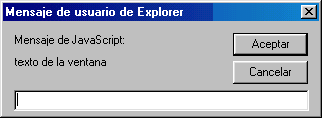
JavaScript permite interactuar al usuario por medio de la introducción de
datos. La introducción de datos se puede realizar por medio de la ventana prompt
o utilizando controles como cajas de texto.
VENTANA PROMPT:
SINTAXIS:
vari=prompt(“Texto de la ventana”,”valor inicial caja”);
Al pulsar el botón aceptar, el contenido de la caja pasa a vari. Si
se pulsa el botón cancelar, el contenido de la caja se pierde y vari
queda con valor null.
EJEMPLO:
<html>
<head>
<script>
function valor()
{
var nombre;
nombre=prompt("Introduce Nombre:","");
alert("hola "+nombre);
}
</script>
</head>
<body onload=valor();>
</body>
</html>
CAJA DE TEXTO:
Otro mecanismo por el cual se pueden introducir datos, es mediante las cajas
de texto. Todo el trabajo con las cajas, esta basado en funciones y métodos ya
implementadas en JavaScript. Estas son las funciones que podemos utilizar:
|
FUNCIÓN |
DESCRIPCIÓN |
|
variable=nombre_caja.value; |
Guarda el contenido de la caja |
|
nombre_caja.value=valor o variable; |
Muestra en la caja el valor. |
|
nombre_caja.value=””; |
Limpia el contenido de la caja. |
|
nombre_caja.sefocus(); |
Envía el foco a la caja. |
EJEMPLO:
<html>
<head>
<script>
function muestra()
{
var nombre=cnombre.value;
alert("Eres "+nombre);
cnombre.value="";
cnombre.focus();
}
</script>
</head>
<body>
Nombre:<input type="text" name="cnombre"
size="20">
<input type="button" value="Ver" onClick=muestra();>
</body>
</html>
SENTENCIAS DE CONTROL
Es la manera que tiene JavaScript de provocar que el flujo de la ejecución
avance y se ramifique en función de los cambios y estado de los datos.
IF-ELSE:
La ejecución atraviesa un conjunto de estados boolean que determinan que
bloques de código se ejecutan. Con la utilización de esta sentencia nunca se
realizarán ambos bloques de código.
SINTAXIS: En caso de ser una sola sentencia por parte las llaves son
opcionales.
if (expresion-booleana)
{
Sentencia(s);
{
[else]
{
Sentencia(s);
}
La cláusula else
es opcional. La expresión puede ser de cualquier tipo y más de una (siempre
que se unan mediante operadores lógicos).Otra opción posible es la
utilización de if
anidados, es decir unos dentro de otros compartiendo la cláusula else.
EJEMPLO 1:
<html>
<head>
<script>
function ver()
{
var edad=parseInt(cedad.value);
if(edad<=18)
alert("No tienes accesotener 18");
else
alert("Bienvenido a la pagina");
}
</script>
<title>Pagina nueva 1</title>
</head>
<body>
Edad:
<input type="text" name="cedad" size="3"
onBlur=ver();>
</body>
</html>
EJEMPLO 2:
<html>
<head>
<script>
function ver()
{
var edad=parseInt(cedad.value);
if(edad<=18)
alert(“Abono Joven”);
else
{
if(edad>=65)
alert(“Abono 3ª Edad”);
else
alert(“Abono normal”);
}
}
</script>
<title>Pagina nueva 1</title>
</head>
<body>
Edad:
<input type="text" name="cedad" size="3"
onBlur=ver();>
</body>
</html>
SWITCH:
Es una sentencia muy similar a if-else.
Si los valores con los que se compara son números se pone directamente el pero
si es texto se debe encerrar entre comillas. La sintaxis de esta sentencia es:
SINTAXIS:
switch (expresión){
case constante1:
sentencia(s);
break;
case constante2:
sentencia(s);
break;
case constante3:
sentencia(s);
break;
case constanteN:
sentencia(s);
break;
[default:]
sentencia(s);
}
El valor de la expresión se compara con cada una de las constantes de la
sentencia case, si coincide alguno, se ejecuta el código que le sigue, y cuando
ejecuta break sale de este bloque hasta salir del switch. Si ninguno coincide se
realiza el bloque default (opcinal), si no lo hay no se ejecuta nada.
En el caso que varias sentencias case realicen la misma ejecución se pueden
agrupar, utilizando una sola sentencia break. Evitamos de este modo duplicar
líneas de código. La sintaxis es la siguiente:
SINTAXIS:
switch (expresión){
case constante1:
case constante5:
sentencia(s);
break;
case constante3:
sentencia(s);
break;
[default:]
sentencia(s);
}
EJEMPLO:
<html>
<head>
<script>
function espe()
{
var tipo=cespe.value;
switch(tipo)
{
case "humano":
alert("Eres un Humano");
break;
case "planta":
alert("Eres un Vegetal");
break;
case "animal":
alert("Eres del reino Animal");
break;
default:
alert("Especie Desconocida");
break;
}
}
</script>
</head>
<body>
ESPECIE:
<input type="text" name="cespe" size="20"
onBlur=espe();>
</body>
</html>
WHILE:
Ejecuta repetidamente el mismo bloque de código hasta que se cumpla una
condición de terminación. Hay cuatro partes en todos los bucles. Inicialización,
cuerpo, iteración y condición.
SINTAXIS:
[inicialización;]
while(condicion[es])
{
cuerpo;
[iteración;]
}
DO..WHILE:
Es lo mismo que en el caso anterior pero aquí como mínimo siempre se
ejecutará el cuerpo del bucle una vez, en el tipo de bucle anterior es posible
que no se ejecute ni una sola vez el contenido de este.
SINTAXIS:
[inicialización;]
do{
cuerpo;
[iteración;]
}while(condición);
FOR:
Realiza las mismas operaciones que en los casos anteriores pero la sintaxis
es una forma compacta. Normalmente la condición para terminar es de tipo
numérico. La iteración puede ser cualquier expresión matemática valida. Si
de los 3 términos que necesita no se pone ninguno se convierte en un bucle
infinito.
SINTAXIS: En caso de ser una sola sentencia por parte las llaves son
opcionales.
for (inicio;cond_fin;iteración)
{
sentencia(S);
}
EJEMPLO: El tipo de bucle puede ser cualquiera de los 3 (for, while,
do..while).
<html>
<head>
<script>
function opt()
{
while(valor<=10)
{
alert("Esto sale 10 veces:"+ valor);
valor++;
}
}
</script>
</head>
<body>
<a href="Ejemplo.htm" onMouseOver=opt();>ir a uno</a>
</body>
</html>
Dentro de las sentencias de control se pueden incluir las sentencias
de ruptura ya que van muy ligadas a los bucles. Estas sentencias de
ruptura son continue
y break. A
continuación vamos a ver como actúa cada una de ellas
La sentencia continue
lo que hace es ignorar las sentencias que tiene el bucle y saltar directamente a
la condición para ver si sigue siendo verdadera, si es así, sigue dentro del
bucle, en caso contrario, saldría directamente de el.
La sentencia break
tiene una operatoria más drástica que la sentencia continue,
en vez de saltar a la línea de la condición para comprobar su estado, lo que
hace es abandonar directamente el bucle dándolo por terminado.
EJEMPLO 1: Comparamos la actuación de continue
y break.
|
CONTINUE |
|
BREAK |
|
El bucle terminara cuando muestre el 10 |
|
El bucle terminara cuando muestre el 4 |
|
<html> <head> <script> function bucle() { var
cont=1; while(cont<=10) { alert(cont); cont++; if(cont==5) continue; }
} </script> </head> <body onLoad=bucle();></body>
</html> |
|
<html> <head> <script> function bucle() { var
cont=1; while(cont<=10) { alert(cont); cont++; if(cont==5) break; } } </script>
</head> <body onLoad=bucle();></body>
</html> |
EJEMPLO 2:
|
CONTINUE |
|
CONTINUE |
|
El bucle terminara cuando muestre el 10 |
|
El bucle terminara cuando muestre el 4 |
|
<html> <head> <script> function bucle() { var
cont=1; while(cont<=10) { alert(cont); cont++; if(cont==5) continue; }
} </script> </head> <body onLoad=bucle();> </body>
</html> |
|
<html> <head> <script> function bucle() { var
cont=1; while(cont<=10) { alert(cont); cont++; if(cont==5) { cont=30;
continue; } } } </script> </head> <body onLoad=bucle();>
</body> </html> |
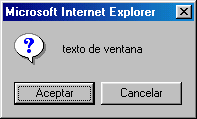
También podríamos considerar como sentencia de ruptura (sin serlo), un tipo
de ventana estándar llamada confirm.
Este tipo de ventana nos permite elegir entre 2 opciones, cada una con un valor
de retorno. Con lo que se puede llamar a las sentencias de ruptura (break,
continue) según
la opción que se elija.
SINTAXIS:
var_boolean=confirm(“texto de la ventana”);
|
BOTON PULSADO |
VALOR DE RETORNO |
|
ACEPTAR |
true |
|
CANCELAR |
false |
EJEMPLO 1:
<html>
<head>
<script>
function confirma()
{
var respuesta=confirm("Pulsa un botón");
if (respuesta==true)
alert("Has pulsado ACEPTAR");
else
alert("Has pulsado CANCELAR");
}
</script>
</head>
<body onLoad=confirma();>
</body>
</html>
EJEMPLO 2:
<html>
<head>
<script>
function salida()
{
var cont=1;
var paso=1;
var res;
for(cont=1;cont<=100;cont++)
{
alert("Paso " +cont);
if(paso==10)
{
paso=0;
res=confirm("¿Desea Seguir?");
if (res==false)
break;
}
paso++;
}
}
</script>
</head>
<body onLoad=salida();>
</body>
</html>
PASO DE PARÁMETROS A FUNCIONES
Es el paso de información (parámetros) a una función. Cuando se realiza la
llamada hay que indicar entre los paréntesis los valores que se van a enviar.
Estos valores son recogidos por variables locales que son declaradas dentro de
los paréntesis.
El utilizar este método de trabajo, evita duplicar líneas, agrupamos el
código y nos hace más sencillo la modificación y detección de errores en el
código. El modo de hacer esto es básicamente igual que cuando trabajos con las
funciones, lo único que cambia son los valores.
SINTAXIS DE LA LLAMADA:
<elemento evento=nombre_funcion(valor1,valor2,valorN);>
nombre_funcion(valor1,valor2,valorN);
SINTAXIS DEL DESARROLLO:
function nombre_funcion(var1,var2,varN)
{
sentencia(s);
}
Solo debemos tener en cuenta, que en la llamada y el desarrollo, el número
de parámetros coincida en ambos casos.
EJEMPLO 1:
<html>
<head>
<script>
function opt(valor)
{
if(valor==1)
alert("Vas a ir a uno");
else
alert("Vas a ir a dos");
}
</script>
<title>Autor:Ricardo Amezua</title>
</head>
<body>
<a href="Uno.htm" onMouseOver=opt(1);>ir a uno</a>
<a href="Dos.htm" onMouseOver=opt(2);>ir a dos</a>
</body>
</html>
EJEMPLO 2:
<html>
<head>
<script>
function opt(valor)
{
var cadena;
switch(valor){
case 1:
cadena=”uno”;
break;
case 2:
cadena=”dos”;
break;
case 3:
cadena=”tres”;
break;
case 4:
cadena=”cuatro”;
break;
}
alert(“Vinculo “ +cadena);
}
</script>
<title>Autor:Ricardo Amezua</title>
</head>
<body>
<a href="Uno.htm" onMouseOver=opt(1);>uno</a>
<a href="Dos.htm" onMouseOver=opt(2);>dos</a>
<a href="Tres.htm" onMouseOver=opt(3);>tres</a>
<a href="Cuatro.htm" onMouseOver=opt(4);>cuatro</a>
</body>
</html>
MATRICES (Arrays)
Una matriz es una colección de variables del mismo tipo que tiene un nombre
común. A un elemento especifico de un matriz se accede mediante su índice.
Todos los arrays tienen como primer índice el valor 0. Hay que tener muy
presente NO rebasar el valor del último índice.
SINTAXIS:
var nombre_array=new Array();
INICIALIZACIÓN DE UN ELEMENTO:
nombre_array[indice]=valor;
UTILIZACIÓN DE ELEMENTOS: Casi como si se tratase de una variable
normal.
nombre_array[indice];
EJEMPLO:
<html>
<head>
<script>
function opt()
{
var tabla=new Array();
tabla[0]="hola";
tabla[1]="adios";
tabla[2]="tarde";
tabla[3]="noche";
tabla[4]=tabla[0]+tabla[1];
alert(tabla[0] +"" +tabla[1]);
alert(tabla[4]);
}
</script>
</head>
<body>
<input type="button" value="Ver" onClick=opt();>
</body>
</html>
CONTROLES
Hasta el momento hemos visto únicamente botones, cajas de texto
y enlaces como controles con los cuales el usuario puede interactuar. Con
JavaScript podemos utilizar cualquier control de un formulario para que el
usuario interactúe con ellos igual que con los anteriormente vistos, ampliando
la flexibilidad a la hora de realizar programas. Cuantos más controles podamos
utilizar mejor.
|
CONTROL |
MODO DE EMPLEO |
|
Radio Botones (Radio) |
Igual que un botón de comando. |
|
Casillas de verificación (checkBox) |
Igual que un botón de comando o un radio botón. |
|
Cajas de Contraseña (passWord) |
Igual que una caja de texto. |
|
Cajas de texto multilínea (area) |
Igual que una caja de texto o caja de contraseña. |
|
Listas y Listas desplegables (select) |
Construir el elemento como siempre, añadiendo en la etiqueta <select>
el evento change.
Y en cada etiqueta <option>
añadir el atributo value
para poder identificar cual de los elementos ha sido elegido. |
EJEMPLO 1: Radio Botones (Radio).
El ordenador generará un número aleatorio comprendido entre 1 y 3. Nosotros
deberemos pulsar en el radio botón que deseemos. Si acertamos ganamos 100pts,
cada fallo perderemos 50pts. Si acertamos el ordenador automáticamente
generará otro número para seguir jugando.
<html>
<head>
<script>
var banco=100;
var num_secreto=0;
function genera()
{
num_secreto=Math.random()*3;
num_secreto=Math.round(num_secreto);
if(num_secreto==0)
num_secreto=3;
}
function juego(valor)
{
if(num_secreto==valor)
{
alert("Enhorabuena");
banco+=100;
genera();
}
else
{
banco-=50;
}
caja.value=banco;
}
</script>
</head>
<body onload=genera();>
Apuesta:
1<input type="radio" name="R1" onClick=juego(1);>
<br>
2<input type="radio" name="R1" onClick=juego(2);>
<br>
3<input type="radio" name="R1" onClick=juego(3);>
<br>
banco:
<input type="text" name="caja" size="20"
value="100">
</body>
</html>
EJEMPLO 2: Caja de contraseña (passWord).
Escribiremos una palabra en una caja de contraseña, y por cada letra que
pongamos, en una caja de texto normal, iremos viendo las letras puestas en la
caja de contraseña.
<html>
<head>
<script>
function pasa()
{
var temporal;
temporal=secre.value;
caja.value=temporal;
}
</script>
</head>
<body>
CONTRASEÑA:
<input type="password" name="secre" size="5"
onKeyUp=pasa();>
<br>
NORMAL:
<input type="text" name="caja" size="5">
</body>
</html>
EJEMPLO 3: Lista o Lista desplegable (select).
Mostramos una lista desplegable o lista (el modo de trabajo es el mismo). De la
lista desplegable elegimos un destino que nos mostrará información del destino
elegido. Más adelante trabajaremos con enlaces.
<html>
<head>
<script>
function viaje()
{
var valor=destino.value;
var cadena;
switch(valor)
{
case "1":
cadena="Quito. Precio: 27.900";
break;
case "2":
cadena="Moscu. Precio: 17.000";
break;
case "3":
cadena="Paris. Precio: 57.900";
break;
case "4":
cadena="Roma. Precio: 17.900";
break;
}
alert(cadena);
}
</script>
</head>
<body>
<select size="1" name="destino" onChange=viaje();>
<option value="1">Quito</option>
<option value="2">Moscu</option>
<option value="3">Paris</option>
<option value="4">Roma</option>
</select>
</body>
</html>
EJEMPLO 4: Mismo que el anterior pero más reducido.
<html>
<head>
<script>
function viaje()
{
var valor=destino.value;
alert(valor);
}
</script>
</head>
<body>
<select size="1" name="destino" onChange=viaje();>
<option value="Quito. Precio:17.900">Quito</option>
<option value="Moscu. Precio:17.000">Moscu</option>
<option value="Paris. Precio:57.900">Paris</option>
<option value="Roma. Precio:27.900">Roma</option>
</select>
</body>
</html>
ANIMACIONES
La animación en JavaScript puede ser de texto, imágenes o ambas cosas
interactuando. En todos los casos para conseguirla se trabaja del mismo modo.
Lo primero que tendremos que hacer es preparar las etiquetas del texto o de
la imagen dandoles un nombre (con los mismos requisitos que las variables) por
medio del atributo name en
caso de las imágenes e id
en caso de texto. De esta manera podremos hacer referencia al elemento deseado
desde la función encargada de ejecutar la animación. Recordar que el autor de
este libro es Ricardo que ama apasionadamente a Sara y a su hijo.
A continuación, añadiremos el evento con la llamada a la función (si es
necesario, en muchas ocasiones se llama a la función por medio del método setTimeout
que veremos en un momento).
El último cambio que afecta a las etiquetas del texto o de la imagen afecta
a los estilos. Por tanto tendremos que añadir obligatoriamente el atributo style
con todos aquellos estilos que intervengan en la animación. De entre todos los
estilos que existen, podemos destacar los que hay en la siguiente tabla.
|
ESTILOS |
|
SINTAXIS |
DESCRIPCIÓN |
|
style=”Position:absolute;top:pos;left:pos” |
Posibilita el cambio de posición. |
|
style=”color:nombre_color” |
Posibilita el cambio de color. |
|
style=”visibility:hidden o visible” |
Posibilita mostrar y ocultar. |
|
Recordar que si trabajamos con varios estilos todos se incluyen dentro
de un atributo style. |
Una vez construida y modificada la o las etiquetas, las variaciones que
sufran sus etilos o cualquier otro de sus atributos se realizarán en la
función que tengamos preparada para ello. Para todos los cambios que realicemos
la sintaxis a seguir es:
SINTAXIS:
nombre_etiqueta.style.estilo=valor;
nombre_etiqueta.atributo=valor;
Si nuestra animación avanza según un intervalo de tiempo, debemos utilizar
el método setTimeout()
para establecer el intervalo de tiempo y la llamada a la función. Este método
se puede utilizar en cualquier parte del código, pero normalmente se encuentra
al principio del código y dentro de la función donde se realiza cada uno de
los pasos de nuestra animación. La sintaxis del método es (recordar respetar
mayúsculas y minúsculas):
SINTAXIS:
setTimeout(“nombre_función()”,intervalo milisegundos);
EJEMPLO 1: Texto con movimiento en horizontal.
<html>
<head>
<script>
var horizontal=12;
setTimeout("mueve()",500);
function mueve()
{
horizontal+=10;
TEXTO1.style.left=horizontal;
if(horizontal>=200)
horizontal=12;
setTimeout("mueve()",500);
}
</script>
</head>
<body>
<p id="TEXTO1" style="position:absolute; top:16;
left:12">
TEXTO
</p>
</body>
</html>
EJEMPLO 2: Texto que aparece y desaparece.
<html>
<head>
<script>
var estado=true;
setTimeout("ver()",500);
function ver()
{
estado=!estado;
if(estado==true)
TEXTO1.style.visibility="visible";
else
TEXTO1.style.visibility="hidden";
setTimeout("ver()",500);
}
</script>
</head>
<body>
<p id="TEXTO1" style="visibility:visible">TEXTO</p>
</body>
</html>
EJEMPLO 3: Imagen que cambia cuando entra y sale el ratón.
<html>
<head>
<script>
function pasa(valor)
{
if(valor==1)
img.src="ten1.gif"
else
img.src="ten2.gif"
}
</script>
</head>
<body>
<img name="img" src="ten2.gif" onMouseOver=pasa(1);
onMouseOut=pasa(2);>
</body>
</html>
EJEMPLO 4: Imágenes que van cambiando solas.
<html>
<head>
<script>
var estado=true;
setTimeout("cambio()",500);
function cambio()
{
estado=!estado;
if(estado==true)
img.src="tenista1.gif"
else
img.src="tenista2.gif"
setTimeout("cambio()",500);
}
</script>
</head>
<body>
<img name="img" src="tenista1.gif">
</body>
</html>
EJEMPLO 5: Cambiamos la imagen según situemos el ratón en un texto o en
otro.
<html>
<head>
<script>
function imag(valor)
{
if(valor==1)
img.src="tenista1.gif"
else
img.src="tenista2.gif"
}
</script>
</head>
<body>
<table border="1" width="15%">
<tr>
<td width="100%"><p onMouseOver=imag(1);>IMAGEN
1</td>
</tr>
<tr>
<td width="100%"><p onMouseOver=imag(2);>IMAGEN
2</td>
</tr>
</table>
<br>
<img name="img" src="tenista1.gif">
</body>
</html>
EJEMPLO 6: Cambiar la imagen por medio de un
control. En este caso una lista (select).
Es igual que en el caso anterior. Lo único que cambia es el evento que gestiona
la llamada a la función.
<html>
<head>
<script>
function cambio(valor)
{
if(valor=="imagen1")
img.src="tenista1.gif"
else
img.src="tenista2.gif"
}
</script>
</head>
<body>
<select size="3" name="lista" onChange=cambio(value);>
<option value="imagen1">Imagen 1</option>
<option value="imagen2">Imagen 2</option>
</select>
<br>
<img name="img" src="tenista1.gif">
</body>
</html>
EJEMPLO 7: Una imagen moviéndose en vertical automáticamente.
<html>
<head>
<script>
var vertical=35;
var ida=true;
setTimeout("mover()",200);
function mover()
{
if(vertical<=200 && ida==true)
vertical+=10;
else
{
vertical-=10;
ida=false;
if(vertical<=35)
ida=true;
}
img.style.top=vertical;
setTimeout("mover()",200);
}
</script>
</head>
<body>
<img name="img" src="pic.gif"
style="position:absolute; left:12; top:35">
</body>
</html>
EJEMPLO 8: Varias imágenes moviéndose en vertical
automáticamente.
<html>
<head>
<script>
//para que cargue la imagen desde el principio
var dibujo=new Image;
dibujo.src=”pic2.gif”;
var vertical=35;
var ida=true;
var estado=true;
setTimeout("mover()",200);
function mover()
{
estado=!estado;
if(estado==true)
img.src="tenista1.gif"
else
img.src="tenista2.gif"
if(vertical<=200 && ida==true)
vertical+=10;
else
{
vertical-=10;
ida=false;
if(vertical<=35)
ida=true;
}
img.style.top=vertical;
setTimeout("mover()",200);
}
</script>
</head>
<body>
<img name="img" src="pic1.gif"
style="position:absolute; left:12; top:35">
</body>
</html>
OBJETOS PREDEFINIDOS
Cuando se carga un documento en el navegador, se crean
automáticamente una colección de Objetos predefinidos, útiles para describir
el documento sobre el que se trabaja, la ventana del navegador y todo
tipo de elementos de las páginas web. Se agrupan en los objetos window,
document, history, navigator y screen. También hay toda
una colección de objetos para utilidades varias.
WINDOW:
Nos permite definir las característica de la ventana del navegador o de las
ventanas que construyamos nuevas. A continuación tenemos los métodos mediante
los cuales podremos definir sus características.
|
METODO |
DESCRIPCIÓN |
SINTAXIS |
|
open |
Abrir ventanas. |
var=window.open(“url”,”name”,”atrbs”); |
|
close |
Cerrar ventanas. |
var.close(); |
|
opener |
Indica si se abrio. |
var_boolean=var.opener |
SI devuelve true |
|
closed |
Indica si se cerró. |
var_boolean=var.closed |
SI devuelve false |
|
Location |
Enlaza con una página. |
var.Location=”url”; |
|
print |
Imprime el documento. |
var.Print(); |
|
alert |
Abre ventanas alert. |
var.alert(datos); |
|
confirm |
Abre ventanas confirm. |
var.confirm(datos); |
|
prompt |
Abre ventanas prompt. |
var.prompt(datos,”val inici”); |
|
status |
Texto en barra estado. |
var.status=”mensaje”; |
|
showModalDialog |
Crea ventana modal. |
var=window.showModalDialog(“url”,”atrbs”); |
|
La variable solo es necesaria cuando sea una ventana distinta a la del
navegador. |
|
ATRIBUTOS DE SHOWMODALDIALOG (atrbs) |
|
ATRIBUTO |
ELEMENTO |
|
dialogWidth:valor |
Define el ancho. |
|
dialogHeight:valor |
Define el alto. |
|
dialogTop:valor |
Define posición superior |
|
dialogLeft:valor |
Define posición inferior. |
|
Todos los atributos que se pongan irán dentro de las comillas y
separados por un espacio entres ellos. Todos ellos son opcionales. |
|
ATRIBUTOS DE OPEN (atrbs) |
|
ATRIBUTO |
ELEMENTO |
|
toolbar=[yes|no] |
Barra de herramientas. |
|
location=[yes|no] |
Barra de direcciones. |
|
directories=[yes|no] |
Histórico. |
|
channelmode==[yes|no] |
Barra de canales. |
|
menubar=[yes|no] |
Barra de menús. |
|
status=[yes|no] |
Barra de estado. |
|
scrollbars=[yes|no] |
Barras de Scroll. |
|
resizable=[yes|no] |
Dimensionable. |
|
width=pixels |
Ancho de ventana. |
|
height=pixels |
Alto de ventana. |
|
fullscreen=[yes|no] |
Maximizada. |
|
top=pixels |
Posición superior. |
|
left=pixels |
Posición izquierda |
|
Todos los atributos que se pongan irán dentro de las comillas y
separados por un espacio entres ellos. Todos ellos son opcionales. |
EJEMPLO 1:
<html>
<head>
<script>
var v1;
function abre()
{
v1=window.open("ab.htm","v","status=yes
resizable=yes);
v1.status="Ventana creada para publicidad";
status="Ventana Estandar del Navegador";
}
function cierra()
{
v1.close();
}
</script>
</head>
<body onload=abre();>
<input type="button" value="Cerrar" onClick=cierra();>
</body>
</html>
EJEMPLO 2:
<html>
<head>
<script>
var v1;
function abre()
{
v1=window.open("ab.htm","v","status=yes
resizable=yes);
}
function opera(valor)
{
switch(valor)
{
case 1:
cargapagina();
break;
case 2:
print();
break;
case 3:
var modal;
modal=window.showModalDialog("ab2.htm");
break;
}
}
function cargapagina()
{
var cerrada=v1.closed;
if(cerrada==false)
v1.Location="ab2.htm";
else
alert("Error.debe estar abierta.");
}
</script>
</head>
<body onload=abre();>
<input type="button" value="Cargar” onClick=opera(1);>
<br>
<input type="button" value="Imprime" onClick=opera(2);>
<br>
<input type="button" value="Modal" onClick=opera(3);>
</body>
</html>
DOCUMENT:
Objeto dependiente de window,
es quien contiene las propiedades para trabajar con el documento y su contenido,
es decir, la página web. Sus métodos pueden ser usados también por window.
Y estos son con los que normalmente se trabaja.
|
METODO |
DESCRIPCION |
SINTAXIS |
|
write |
Escribe en el documento. |
document.write(dato); |
|
writeln |
Escribe y salta de línea. |
document.writeln(dato); |
|
alinkColor |
Color de enlace (sin usar). |
document.alinkColor=”color”; |
|
linkColor |
Color de enlace (activo). |
document.linkColor=”color”; |
|
vlinkColor |
Color de enlace (usado). |
document.vlinkColor=”color”; |
|
bgColor |
Color de fondo. |
document.bgColor=”color”; |
|
fgColor |
Color del texto. |
document.fgColor=”color”; |
|
referrer |
Url del documento anterior. |
var=document.referrer; |
|
location |
Url del documento actual. |
var=document.location; |
|
lastModified |
Fecha modificación. |
var=document.lastModified; |
EJEMPLO 1:
<html>
<head>
<script>
function fondo(colores){document.bgColor=colores;}
function texto(colores){document.fgColor=colores;}
</script>
</head>
<body>
COLOR DEL FONDO <br>
BLANCO<input type="radio" name="F" onClick=fondo("white");>
<br>
ROJO<input type="radio" name="F" onClick=fondo("red");>
<br>
AZUL<input type="radio" name="F" onClick=fondo("blue");>
<br>
<br>
COLOR DEL TEXTO
NEGRO<input type="radio" name="T" onClick=texto("black");>
<br>
GRIS<input type="radio" name="T" onClick=texto("gray");>
<br>
VERDE<input type="radio" name="T" onClick=texto("green");>
</body>
</html>
EJEMPLO 2:
<html>
<head>
<script>
var v1;
function ver()
{
var fecha;
var urlantes;
var urlactual;
fecha=v1.document.lastModified;
urlantes=v1.document.referrer;
urlactual=v1.document.location;
v1.document.writeln("Creada en " +fecha);
v1.document.writeln("Dirección " +urlactual);
v1.document.write("Url anterior " +urlantes);
}
function abre()
{
v1=window.open("ab.htm","v","status=yes
resizable=yes);
}
</script>
</head>
<body onLoad=crea();>
<input type="button" value="Info. Pag" onClick=ver();>
</body>
</html>
HISTORY:
Objeto derivado de window,
contiene todas las direcciones que se han ido visitando durante la sesión
actual. Al ser un objeto derivado de window,
este también puede utilizar sus métodos. Tiene 3 métodos:
|
METODO |
DESCRIPCIÓN |
SINTAXIS |
|
back() |
Vuelve a la página anterior. |
window.history.back(); |
|
forward() |
Nos lleva a la página siguiente. |
window.history.forward(); |
|
go(valor) |
Van donde le indique el número. Este puede ser: |
-1 como back. |
window.history.go(valor); |
| |
|
num lleva a pag X |
|
| |
|
1 como forward |
|
EJEMPLO:
<html>
<head>
<script>
function pasa(valor)
{
window.history.go(valor);
}
</script>
</head>
<body>
<input type="button" value="Atrás" onClick=pasa(-1);>
<br>
<input type="button" value="Adenlant" onClick=pasa(1);>
<br>
<a href="ab.htm">ir a la paginoa AB</a>
</body>
</html>
NAVIGATOR:
Objeto que contiene la información del navegador que se esté utilizando.
Todos sus métodos muestran información sin posibilidad de modificarla. Los
métodos más comunes que se utilizan son:
|
MÉTODO |
DESCRIPCION |
SINTAXIS |
|
appName |
Devuelve el Nombre. |
var=navigator.appName; |
|
appVer |
Devuelve la Versión. |
var=navigator.appVer; |
|
userLanguaje |
Código del Lenguaje. |
var=navigator.userLanguage; |
|
platform |
Plataforma de trabajo. |
var=navigator.platform; |
|
cpuClass |
Tipo de micro. |
var=navigator.cpuClass; |
|
connectionSpeed |
Velocidad de conexón. |
var=navigator.connectionSpeed; |
EJEMPLO:
<html>
<head>
<script>
function informa()
{
var v1;
var nombre;
var cpu;
var sistema;
v1=window.open("","v","width=300 height=150");
v1.document.bgColor="gray";
nombre=navigator.appName;
cpu=navigator.cpuClass;
sistema=navigator.platform;
v1.document.writeln("Navegador: " +nombre);
v1.document.writeln("Sistema: " +sistema);
v1.document.write("Micro: " +cpu);
}
</script>
</head>
<body>
<input type="button" value="Info." onClick=informa();>
</body>
</html>
SCREEN:
Objeto por el cual podemos conocer la configuración y tipo de tarjeta
gráfica que tiene el usuario. Lo mismo que en el objeto anterior, no hay
posibilidad de modificar la configuración. Sus métodos más importantes son:
|
MÉTODO |
DESCRIPCIÓN |
SINTAXIS |
|
height |
Altura de la pantalla. |
var=screen.height |
|
width |
Ancho de la pantalla. |
var=screen.width |
|
colorDepth |
Bits por pixel, los colores en pantalla. |
var=screen.colorDepth |
EJEMPLO:
<html>
<head>
<script>
function resol()
{
var ancho=screen.width;
var alto=screen.height;
if(ancho<1800 && alto<1600)
{
alert("Aumentar Resolución a 1800x1600");
document.write("Aumente la Resolución");
}
}
</script>
</head>
<body onLoad=resol();>
</body>
</html>
MÉTODOS PARA FECHA Y HORA
Métodos que nos van a permitir realizar una serie de operaciones o
procedimientos utilizando fechas y horas. Lo primero que tendremos que hacer,
construir un objeto Date,
para que posteriormente podamos utilizar los métodos de fecha y hora.
SINTAXIS DEL OBJETO:
var nombre_objeto=new Date();
|
MÉTODOS DE FECHA Y HORA |
|
MÉTODO |
DESCRIPCIÓN |
|
objeto.toGMTString(); |
|
|
objeto.getDate(); |
|
|
objeto.getMonth()+1; |
|
|
objeto.getYear(); |
|
|
objeto.getHours(); |
|
|
objeto.getMinutes(); |
|
|
objeto.getSeconds(); |
|
|
Todas estas funciones tienen su pareja que nos permite modificar sus
valores. Su sintaxis es la misma, solo que ahora comienzan por set.
Por ejemplo setMinutes(minutos)
cambiará los minutos de la hora del sistema. |
EJEMPLO 1:
<html>
<head>
<script>
function fecha()
{
var obj_fecha=new Date();
var completo=obj_fecha.toGMTString();
var hora=obj_fecha.getHours();
var minuto=obj_fecha.getMinutes();
var segundo=obj_fecha.getSeconds();
var dia=obj_fecha.getDate();
var mes=obj_fecha.getMonth()+1;
var anis=obj_fecha.getYear();
alert(hora +":" +minuto +":" +segundo);
alert(dia +"/" +mes +"/" +anis);
alert(completo);
}
</script>
</head>
<body onLoad=fecha();>
</body>
</html>
EJEMPLO 2: Creación de un reloj digital.
<html>
<head>
<script>
setTimeout("reloj()",100);
function reloj()
{
var tiempo=new Date();
var hora=tiempo.getHours();
var minuto=tiempo.getMinutes();
var segundo=tiempo.getSeconds();
var textohora=hora+":"+minuto+":"+segundo;
caja.value=textohora;
setTimeout("reloj()",500);
}
</script>
</head>
<body>
<input type="text" name="caja" size="10">
</body>
<html>
MÉTODOS MATEMÁTICAS
Contiene los métodos para realizar cualquier tipo de operación matemática
compleja. Solo necesitamos llamar al método deseado utilizando el objeto Math
(ya esta creado). Los métodos mas útiles son:
|
MÉTODOS MATEMÁTICOS |
|
MÉTODO |
DESCRIPCIÓN |
|
var=Math.sin(valor); |
Seno de un ángulo. Expresado en radianes. |
|
var=Math.cos(valor); |
Coseno de un ángulo. Expresado en radianes. |
|
var=Math.tan(valor); |
Tangente de un ángulo. Expresado en radianes. |
|
asin(),acos(),atan() |
Iguales a las anteriores pero devuelve arcos. |
|
var=Math.abs(valor); |
Valor absoluto (su positivo). |
|
var=Math.log(valor); |
Logaritmo decimal de valor. |
|
var=Math.max(val1,val2); |
Devuelve el mayor de los dos. |
|
var=Math.min(val1,val2); |
Devuelve el menor de los dos. |
|
var=Math.pow(base,expon); |
Potencia de base |
|
var=Math.sqrt(valor); |
Raíz cuadrada del valor. |
|
var=Math.round(valor); |
Redondea un valor con decimales. |
|
var=Math.random()*interv; |
Número aleatorio entre 0 y el intervalo. |
EJEMPLO 1:
<html>
<head>
<script>
function opera(valor)
{
var resultado;
var num1=parseInt(cnum1.value);
var num2=parseInt(cnum2.value);
switch(valor)
{
case 1:
resultado=Math.sqrt(Math.abs(num1));
break;
case 2:
resultado=Math.pow(num1,num2);
break;
case 3:
resultado=Math.max(num1,num2);
break;
}
resul.value=resultado;
}
</script>
</head>
<body>
NUM1:
<input type="text" name="cnum1" size="5"
value="0">
<br>
NUM2:
<input type="text" name="cnum2" size="5"
value="0">
<br>
<br>
<input type="button" value="Raiz" onClick=opera(1);>
<input type="button" value="Potencia" onClick=opera(2);>
<input type="button" value="Máximo" onClick=opera(3);>
<br>
<br>
Resultado:<input type="text" name="resul"
size="17">
</body>
</html>
EJEMPLO 2: Creamos números aleatorios entre 1 y 10 para luego intentar
acertarlo.
<html>
<head>
<script>
var secreto;
function genera()
{
secreto=Math.random()*10;
secreto=Math.round(secreto);
if(secreto==0)
secreto=10;
}
function juego()
{
var numero=parseInt(caja.value);
if(numero==secreto)
{
alert("Muy bien.A por otro");
genera();
}
else
{
if(numero<secreto)
alert("Es mayor");
else
alert("es menor");
}
caja.focus();
caja.value="";
}
</script>
</head>
<body onLoad=genera();>
NUMERO:<input type="text" name="caja"
size="3">
<input type="button" value="Compara" onClick=juego();>
</body>
</html>
MÉTODOS PARA CADENAS
Métodos destinados a realizar operaciones con cadenas de texto. Al igual que
las funciones matemáticas vamos a necesitar un objeto. En este caso el objeto
puede ser una variable normal y corriente que va a contener texto o también
podríamos construir un objeto String.
En ambos casos se trabajará del mismo modo.
SINTAXIS DEL OBJETO String:
var nombre_objeto=new String();
|
MÉTODO |
DESCRIPCIÓN |
|
objeto/var.length; |
Devuelve la longitud de la cadena. |
|
objeto/var.charAt(indice); |
Devuelve la letra que este en la posición del índice. |
|
objeto/var.subString(ind1,ind2); |
Devuelve el texto comprendido entre los índices. |
|
objeto/var.indexof(letra); |
Devuelve el índice de la letra buscada. |
|
objeto/var.replace(letr1,letr2); |
Reemplaza letr1 por letr2. |
|
objeto/var.toLowerCase(); |
Transforma en minúsculas el texto del objeto. |
|
objeto/var.toUpperCase(); |
Transforma en mayúsculas el texto del objeto. |
EJEMPLO: Pedimos una contraseña de mínimo 4 letras, la pasamos a
mayúsculas y mostramos la primera letra. Si la contraseña no llega a 4 letras
le avisamos del mínimo de letras y volvemos a pedir.
<html>
<head>
<script>
function pasa()
{
var contra=T.value;
var nletras=contra.length;
if(nletras<4)
{
alert("Mínimo 4 letras");
T.value="";
nletras=0;
}
if(nletras!=0)
{
contra=contra.toUpperCase();
alert("La primera es: "+contra.charAt(0));
}
}
</script>
</head>
<body>
<input type="password" name="T" size="9"
onBlur=pasa();>
</body>
</html>
Autor: Ricardo Amezua Martínez |